ASUS
Showing posts with label Linux. Show all posts

Saturday, 29 June 2013

Step By Step Install Ubuntu di VirtualBox

Pada kesempatan kali ini, Sarjono akan membagi/share tentang instalasi Ubuntu di VirtualBox, sekaligus untuk mengisi nilai praktikum saya :D
jika ingin belajar script/command nya juga, bisa dilihat disini.

Jika kita biasa menginstal dengan CD/DVD di PC nyata (real), maka dengan menggunakan VirtualBox kita bisa membuat sebuah mesin simulasi (tidak nyata), sehingga kita bisa mengoprek yang ada didalamnya tanpa khawatir OS kita Crash.
Ok langsung ke TKP....


Membuat Ubuntu VM (Virtual Machine)

Buka VirtualBox dan klik New, kemudian di VM setup Wizard klik Next dan masukkan nama VM Anda (misalnya Ubuntu 12.10). 


instal Ubuntu 12.10 (Quantal Quetzal) di VirtualBox


Pada layar berikutnya, pilih ukuran RAM yang ingin Anda alokasikan untuk VM. Dalam contoh ini, kami menggunakan menseting default (512 MB).

instal Ubuntu 12.10 (Quantal Quetzal) di VirtualBox


Pada layar selanjutnya, pilih 'Start-up-Disk' dan 'Create new hard disk' kemudian klik Next.

instal Ubuntu 12.10 (Quantal Quetzal) di VirtualBox


Pilih 'VDI (VirtualBox Disk Image)' dan klik Next.

instal Ubuntu 12.10 (Quantal Quetzal) di VirtualBox


Pada layar ini, Anda bisa memilih beberapa pilihan tapi dianjurkan untuk memilih 'Fixed Size' karena ini akan berjalan lebih cepat dan sedikit terjadi error. Bisa juga pilih dimamically allocated.


instal Ubuntu 12.10 (Quantal Quetzal) di VirtualBox


Kemudian atur ukuran VM, ini tergantung ruang hard disk kosong yang Anda miliki minimal tidak kurang dari 5 GB).

instal Ubuntu 12.10 (Quantal Quetzal) di VirtualBox


Setelah mesin virtual Anda berhasil dibuat, klik kanan di VM VirtualBox Manager dan pilih 'Settings'.

Cara Menginstal Ubuntu 12.10 (Quantal Quetzal) di VirtualBox


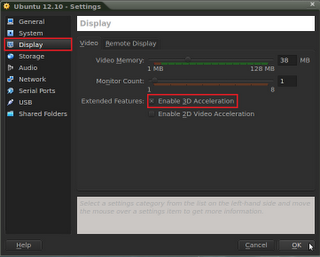
Buka tab 'Display' dan centang 'Enable 3D Acceleration', Kemudian klik OK.

instal Ubuntu 12.10 (Quantal Quetzal) di VirtualBox


Install Ubuntu 12.10

Sekarang jalankan Ubuntu VM yang telah Anda buat. Pada jendela untuk media instalasi, klik tombol browse dan buka file .iso Ubuntu 12.10 yang telah Anda download.

instal Ubuntu 12.10 (Quantal Quetzal) di VirtualBox


Pada layar instalasi yang pertama, pilih 'Install Ubuntu'. Selanjutnya tinggal melakukan instalasi seperti biasa.

Nah, sekarang Anda dapat menggunakan Ubuntu 12.10 untuk uji coba tanpa mengganggu sistem operasi utama Anda. 
SEMOGA BERHASIL :)



Read More

Saturday, 15 June 2013

Organisasi File dan Direktory pada Sistem Operasi Linux


Pada kesempatan kali ini, saya akan mencoba share mengenai Organisasi File dan Direktory pada Sistem Operasi Linux, yang mungkin sangat berguna buat yang baru belajar Linux, semoga ilmu yang saya dapat di bangku kuliah bisa bermanfaat buat semuanya.
GOOO OPEN SOURCE !!


1. ORGANISASI FILE

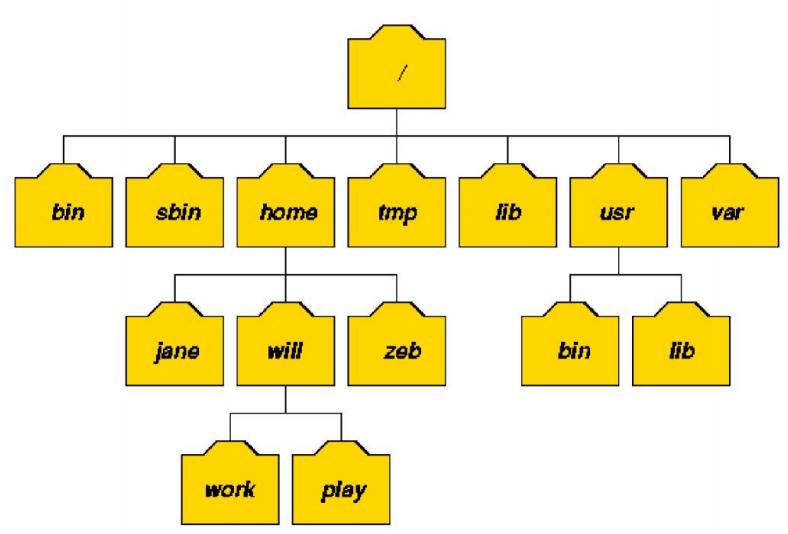
Sistem file pada Linux menyerupai pepohonan (tree), yaitu dimulai dari root,
kemudian direktori dan sub dirrektori. Sistem file pada Linux diatur secara
hirarkhikal, yaitu dimulai dari root dengan symbol “/” seperti Gambar 3.1.

Kita dapat menciptakan File dan Direktori mulai dari root ke bawah. Direktori
adalah file khusus, yang berisi nama file dan INODE (pointer yang menunjuk ke data
/ isi file tersebut). Secara logika, Direktori dapat berisi File dan Direktori lagi (disebut
juga Subdirektori). 


Gambar 1.3   Struktur direktori pada Linux


2. DIREKTORY STANDAR

Setelah proses instalasi, Linux menciptakan system file yang baku, terdiri atas
direktori sebagai berikut :


Direktori  /etc

Berisi file yang berhubungan dengan administrasi system, maintenance script,
konfigurasi, security dll. Hanya superuser yang boleh memodifikasi file yang berada
di drektori ini. Subdirektori yang sering diakses pada direktori /etc antara lain :
  •  httpd, apache web server.
  • ppp, point to point protocol untuk koneksi ke Internet.
  • rc.d atau init.d, inisialisasi (startup) dan terminasi (shutdown) proses di Linux dengan konsep runlevel.
  • cron.d, rincian proses yang dieksekusi dengan menggunakan jadwal(time dependent process)
  • FILES, file security dan konfigurasi meliputi : passwd, hosts, shadow, ftpaccess, zinetd.conf,lilo.conf, motd, printcap, profile, resolv.conf, sendmail.cf, syslog.conf, dhcp.conf, smb.conf, fstab. 


Direktori /dev

Konsep Unix dan Linux adalah memperlakukan peralatan hardware sama seperti
penanganan file. Setiap alat mempunyai nama file yang disimpan pada direktori /dev.


Direktori /proc

Direktori  /proc  adalah direktori yang dibuat diatas RAM (Random Access
Memory) dengan system file yang diatur oleh kernel. /proc  berisi nomor proses
dari system dan nama driver yang aktif di system. Semua direktori berukuran 0
(kosong) kecuali file  kcore  dan  self. Setiap  nomor yang ada pada direktori tsb
merepresentasikan PID (Process ID).


3. TIPE FILE

Pada Linux terdapat 6 buah tipe file yaitu :
  • Ordinary file
  • Direktori
  • Block Device (Peralatan I/O)Merupakan representasi dari peralatan hardware yang menggunakan transmisi data per    block (misalnya 1 KB block), seperti disk, floppy, tape.
  • Character Device (Peralatan I/O)Merupakan representasi dari peralatan hardware yang menggunakan transmisi data karakter per karakter, seperti terminal, modem, plotter dll
  • Named Pipe (FIFO)File yang digunakan secara intern oleh system operasi untuk komunikasi antar proses
  • Link File

4. PROPERTI FILE 
  •  File mempunyai beberapa atribut, antara lain :Tipe file  : menentukan tipe dari file, yaitu :

  •  Ijin akses                   : menentukan hak user terhadap file ini.  
  • Jumlah link                 : jumlah link untuk file ini.  
  • Pemilik (Owner)        : menentukan siapa pemilik file ini  
  • Group                         : menentukan group yang memiliki file ini
  • Jumlah karakter        : menentukan ukuran file dalam byte
  • Waktu pembuatan    : menentukan kapan file terakhir dimodifikasi
  •  Nama  file                 : menentukan nama file yang dimaksud   
Contoh :


5. NAMA FILE

Nama file maksimal terdiri dari 255 karakter berupa alfanumerik dan
beberapa karakter spesial yaitu garis bawah, titik, koma dan lainnya kecuali spasi dan
karakter “&”, “;”, “|”, “?”, “`”, “””, “’”, “[“, “]”, “(“, “)”, “$”, “<”, “>”, “{“, “}”, “^”,
“#”, “\”, “/”. Linux membedakan huruf kecil dengan huruf besar (case sensitive).
Contoh nama file yang benar :

Abcde5434
3
prog.txt
PROG.txt
Prog.txt,old
report_101,v2.0.1
5-01.web.html

6. SIMBOLIC LINK

Link adalah sebuah teknik untuk memberikan lebih dari satu nama file dengan
data yang sama. Bila file asli dihapus, maka data yang baru juga terhapus . Format
dari Link :

ln  fileAsli  fileDuplikat

 fileDuplikat disebut hard link dimana kedua file akan muncul identik (link
count = 2) Bila fileAsli atau fileDuplikat diubah perubahan akan terjadi pada file
lainnya.
Symbolic Link diperlukan bila file tersebut di “link” dengan direktori /file
yang berada pada partisi yang berbeda. Tipe file menjadi l (link) dan file tersebut
menunjuk ke tempat asal. Format :

ln  –s  /FULLPATH/fileAsli  /FULLPATH/fileDuplikat

Pilihan  –s  (shortcut) merupakan bentuk  soft link  dimana jumlah  link count
pada file asal tidak akan berubah. Pada bentuk soft link, symbolic link dapat dilakukan
pada file yang tidak ada, sedangkan pada  hard link  tidak dimungkinkan. Perbedaan
lain,  symbolic link  dapat dibentuk melalui media disk atau partisi yang berbeda
dengan soft link, tetapi pada hard link terbatas pada partisi disk yang sama.


7. MELIHAT ISI FILE

Untuk melihat jenis file menggunakan format :

file  filename(s)

Isi file akan dilaporkan dengan deskripsi level tinggin seperti contoh berikut :
$  file  myprog.c  letter.txt  webpage.html
myprog.c:  C  program  text
letter.txt:  ASCII  text
webpage.html:  HTML  document  text

Perintah ini dapat digunakan secara luas untuk file yang kadang
membingungkan, misalnya antara kode C++ dan Java.


8. MENCARI FILE

Jika  ingin melihat bagaimana pohon direktori dapat digunakan perintah

find
Format  :  find  directory  –name  targetfile  -print
Akan melihat file yang bernama  targetfile (bisa berupa karakter wildcard)

which
Format  :  which  command
Untuk mengetahui letak system utility

locate
Format  :  locate  string
Akan me ncari file pada semua directori dengan lebih cepat dan ditampilkan
dengan path yang penuh.


9. MENCARI TEXT PADA FILE

Untuk mencari text pada file digunakan perintah grep (General Regular
Expression Print) dengan format perintah

grep  option  pattern  files

Grep akan mencari file yang bernama sesuai pattern yang diberikan dan akan
menampilkan baris yang sesuai.

Read More

Saturday, 8 June 2013

Perintah Dasar Linux CentOS

Seperti yang sudah saya postingkan kemarin, tentang Perintah Dasar Informasi Linux, kali ini saya mencoba membuat postingan yang hampir serupa yaitu Perintah Dasar Linux CentOS. Sebenarnya command/perintah yang digunakan hampir sama dan fungsinya juga sama dengan ubuntu, maklumlah karena kedua distro ini merupakan turunan dari Debian. Hanya sedikit saja ada perbedaaannya.
Postingan ini juga sebagai tugas laporan dari kampus, semoga bisa membantu rekan-rekan sekalian jika ada yang ingin memperdalam ilmu tentang open source terutama ubuntu dan CentOS.

Berikut saya sertakan screenshoot tentang command dan hasil yang keluar ketika perintah dieksekusi.
Sebelum mempraktekkannya, silahkan login terlebih dahulu dengan account root, kemudian isikan passwordnya.

Melihat identitas diri (nomor id dan group id)

$  id


Melihat tanggal dan kalender dari sistem
Melihat tanggal saat ini

$ date 


Melihat kalender  satu tahun penuh
 $ cal -y 


Melihat identitas mesin

$ hostname


$ uname


$ uname  -a


Melihat siapa yang sedang aktif
Mengetahui  siapa  saja  yang  sedang  aktif
$ w 


$ who


$ whoami


Mengubah informasi finger

$  chfn  <user>
Changing finger information for
root. Password:
Name[root]: <sarjono>
Office[ ]: Polinela
Office Phone [ ]: 0721 - 746680
Home Phone [ ]: 0721 - 130694
Finger  information  changed.


Melihat  informasi finger
$  finger
$  finger  <user>


Menggunakan manual

$ man


$ man ls


Menghapus layar
$ clear   


Mencari perintah yang deskripsinya mengandung kata kunci yang dicari
$ apropos [.....]


$ apropos mail


$ apropos date


$ apropos  telnet


Mencari perintah yang tepat sama dengan kunci yang dicari

$ whatis [.....]
$ whatis  date


Manipulasi berkas (file) dan direktori

Menampilkan current working director (direktori sekarang yang ditempati)
$  ls


Melihat semua file lengkap
$ ls –l 


Menampilkan semua file atau direktori yang tersembunyi
$ ls –a 


Menampilkan semua file atau direktori tanpa proses sorting
$ ls –f 


Menampilkan isi suatu direktori
$ ls /usr 


Menampilkan isi direktori root 
$ ls / 


Menampilkan semua file atau direktori dengan menandai : tanda (/) untuk direktori, tanda asterik (*) untuk file yang bersifat executable, tanda (@)  untuk  file  symbolic  link,  tanda  (=)  untuk  socket,  tanda  (%)  untuk  whiteout dan tanda (|) untuk FIFO.
$  ls  –F  /etc


Menampilkan file atau direktori secara lengkap yaitu terdiri dari nama file, ukuran, tanggal dimodifikasi, pemilik, group dan mode atau atributnya.
$  ls  –l  /etc 


Menampilkan semua file dan isi direktori. Argumen ini akan menyebabkan proses berjalan agak lama, apabila proses akan dihentikan dapat menggunakan ^c  (CTRL+Z)
$  ls  –R  /usr 


Melihat tipe file
$ file 


$ file *


$  file  /bin/ls


Menyalin file
Mengkopi suatu file.   
Berikan opsi  – i  untuk  pertanyaan  interaktif  bila  file  sudah ada.
$ cp /etc/group f1 


$ ls –l


$ cp –i f1 f2


Mengkopi ke direktori

$ mkdir backup


$ cp f1 f3


$ cp f1 f2 f3 backup


$ ls backup
$ cd backup
$ ls


Melihat isi file

Menggunakan instruksi cat
$ cat f1 


Menampilkan file per satu layar penuh 
$ more f1 
$ pg f1


Mengubah nama file

Menggunakan  instruksi  mv
$ mv f1 prog.txt
$ ls


Memindahkan file ke direktori lain. Bila argumen terakhir adalah nama direktori, maka berkas-berkas akan dipindahkan ke direktori tersebut.
$  mkdir  mydir


$  mv  f1  f2  f3  mdir


Menghapus file

$ rm  f1


Mencari kata atau kalimat dalam file
$ grep [....]


$ grep root /etc/passwd 


$ grep “:0:” /etc/passwd


$  grep  student  /etc/passwd


Cukup sekian share sedikit pengetahuan dan ilmu yang saya dapatkan dibangku kuliah,
Semoga bermanfat :)
GO OPEN SOURCE !!


Read More